亲子宝藏网站|创意编程:值得收藏的10个神奇网站
今天整理 10 个创意编程与动手造物的宝藏网站,从积木式编程到参数化 3D 建模,从用代码敲出鼓点到创客手工教程。带孩子入门编程最怕一上来就抄几百行复杂游戏,第一件作品越微小、越容易改出奇怪的“错误”,孩子越能体会自己掌控规则的快乐。
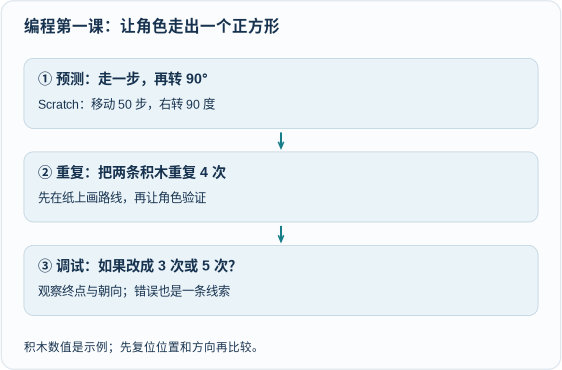
建议从 Scratch 开始:先让小猫角色复位位置和朝向,拼出“移动 50 步—右转 90 度”并重复 4 次(不加载画笔扩展也能看清走位,想留下线条轨迹再从左下角添加“画笔”扩展)。点绿旗前先在纸上画出预测路线;接着把重复 4 次故意改成 3 次或把 90 度改成 120 度,看看为什么回不到起点或变成了三角形——这个“没按预期走”的瞬间,正是最好的调试启蒙。单独打开大图。
运行环境与安全边界: 本目录分两类——Scratch、Chrome Music Lab(官方说明基础实验无需注册账号)等可直接在浏览器体验;Sonic Pi、BrickLink Studio、OpenSCAD 通常需在电脑端下载安装桌面程序。本次核对了 Scratch 家长指南入口与 Chrome Music Lab,其余链接保留为收藏线索,不声称已逐一安装测试全部软件。浏览公开作品社区时请由家长先行把关,分享作品时不填入真实姓名、学校与照片;免费下载、开源代码与公开作品版权分属三种不同授权,请留意官网说明。
一、💻 编程启蒙与入门
1. Scratch — 积木式编程,孩子的第一行代码
由麻省理工学院媒体实验室发起维护的图形化编程环境,把循环、条件判断与事件广播做成了带凹槽的彩色积木。
✨ 核心亮点:
- 主干控制逻辑可通过拖拽积木拼接(变量命名、对话文本与数值参数仍需键盘输入)
- 能把绘画、录音、动画故事与小游戏装进同一个舞台里
- 免费开放并支持简体中文界面,自带丰富的离线/在线入门卡片
👨👩👧 怎么跟孩子一步步玩透:
- 先猜想:搭一个最简单的“猜 1 到 20 秘密数字”小脚本,在运行前问孩子:“如果最多只许猜 5 次,乱蒙容易赢,还是每次都从正中间劈一半去猜更容易赢?”
- 改一个判断条件观察:先把提示积木写成“猜大了/猜小了”跑通第一版;再试着只改一处范围(把
1–20扩到1–100),测试二分猜法是不是最多 7 次依然稳赢。 - 离开屏幕动手验证:关掉电脑,一个人在掌心写好
1–50里的秘密数字,另一个人只能问“比 X 大吗?”,拿纸统计几次能锁定答案,把算法直觉装进脑子里。
2. Code.org — 人人都能学编程
面向全球中小学与零基础家庭的非营利计算机科学教育平台,“编程一小时”(Hour of Code)的核心入口之一。
✨ 核心亮点:
- 闯关目标极明确,按识字前儿童、小学、初高中分层设计路径
- 设有迷宫寻路、舞蹈派对、像素画等主题式短挑战,部分课程提供中文翻译界面
- 自动统计“用了几块积木完成任务”,自然引出“用循环精简重复代码”的需求
👨👩👧 怎么跟孩子一步步玩透:
- 先猜想:打开一关迷宫路线图,先别急着拖积木,让孩子伸手指在屏幕上走一遍,数清楚要“向前几步、左转还是右转”(注意区分角色面朝方向的左右与我们自己身体的左右!)。
- 改一种写法对比:第一遍允许用笨办法连排六个“向前移动”过关;第二遍挑战只用一块“重复执行”积木把代码缩到最短,对比两段程序运行效果是否完全一致。
- 离开屏幕动手验证:在客厅地板瓷砖上放一只毛绒玩具当终点,孩子当“程序员”只准喊口令(前进一格、右转 90 度),爸爸妈妈蒙眼或严格照口令当“机器人”走过去,一旦撞上沙发就当场停下一起“修 Bug”。
3. Sonic Pi — 用代码演奏音乐
由剑桥大学计算机实验室 Sam Aaron 开发的开源现场编码(Live Coding)音乐合成器,需下载安装桌面端运行。
✨ 核心亮点:
- 使用简洁易读的 Ruby 风格语句(如
play 60、sleep 0.5)实时发声 - 天然把编程里的“顺序执行、循环(
times do)、并发线程(live_loop)”对应成旋律、节拍与多声部合奏 - 跨平台开源免费,音乐反馈比纯文字输出更有成就感
👨👩👧 怎么跟孩子一步步玩透:
- 先猜想:输入两行最简代码
play 60、play 64(中间故意不写sleep),点击运行前先让孩子猜:这两个音会一前一后唱出来,还是“嘭”地一下同时响成和弦? - 改一个休止时间观察:听完同时发声的和弦后,在两行中间加上
sleep 0.5变成先后旋律;再只把0.5改成0.25,听听整段旋律倍速奔跑的感觉。 - 离开屏幕动手验证:在纸条上用数字简谱写一小节《小星星》(
1 1 5 5 6 6 5 -),边打拍子边标出哪个字后面要停半拍、哪个字要停一整拍,体会曲谱其实就是人类最早的“时间程序”。
二、🎨 设计与3D创造
4. Tinkercad — 3D设计与电子模拟
Autodesk 旗下专为初学者打造的网页端三维建模与电路仿真工作台,把复杂的三维布尔运算简化成了“实心积木加一加、透明孔洞挖一挖”。
✨ 核心亮点:
- 拖拽基础几何体(长方体、圆柱、圆锥)即可组合造型,支持调整毫米级精确尺寸
- 同一平台还内置 Arduino 与基础电子电路模拟模块
- 模型可导出
.stl等标准网格格式,衔接学校或创客空间的 3D 打印机
👨👩👧 怎么跟孩子一步步玩透:
- 先猜想:想做一个带穿绳圆孔的姓名钥匙牌,先问孩子:“怎么在实心长方体上掏出一个上下贯通的圆洞?如果把透明圆柱悬在半空没插到底,合并后会变成盲孔还是通孔?”
- 改一个对齐视图观察:只从一个斜角看三维画面特别容易产生视觉错位;试着拖动顶部视角立方体切换到“正俯视图”和“前视图”,观察刚才以为对齐的字母是不是其实飘在半空中。
- 离开屏幕动手验证:拿一块橡皮泥捏出小牌子,用吸管戳一个通孔、用牙签刻上首字母,拿尺子量一量多厚的边缘才不容易一拽就断,理解数字模型要变成真实物品必须考虑结构强度。
5. BrickLink Studio — 乐高虚拟设计工坊
桌面端数字积木搭建与渲染软件,让你不受家里现有零件数量和颜色限制,自由测试结构创意。
✨ 核心亮点:
- 内置庞大的标准积木零件库,支持自动吸附与碰撞干涉提示
- 支持稳定性检查与分步搭建说明书生成,还能渲染出逼真的光影效果图
👨👩👧 怎么跟孩子一步步玩透:
- 先猜想:搭一堵四层高的积木窄墙,先猜“上下两层砖缝完全对齐叠罗汉”和“上下交错压缝砌墙”,哪一种轻轻一推就会散架?
- 改一种拼搭咬合观察:在软件里分别搭出“直缝对齐”和“交错互锁”两种小桥墩,打开结构连接检查视图对比悬空与薄弱点。
- 离开屏幕动手验证:翻出家里任意现成积木块(哪怕只有十几块),照着刚才设计的交错结构亲手拼一座能托起一本故事书的小桥,实测承重本领。
6. OpenSCAD — 程序员的3D建模软件
不用鼠标捏造型、纯粹靠写代码指令和几何变换(平移 translate、旋转 rotate、差集 difference)生成精确三维零件的开源桌面软件。
✨ 核心亮点:
- 参数化设计利器:在开头定义变量
wall = 3;,改一个数字就能让整个盒子的壁厚自动重算更新 - 把中学空间直角坐标系
(x, y, z)变成肉眼可见的立体方块,非常适合学过基础编程的大孩子与成人
👨👩👧 怎么跟孩子一步步玩透(适合参考:具备基础编程与三维坐标概念的大孩子):
- 先猜想:写出
difference() { cube(20); sphere(13); },渲染前先让孩子闭眼想象:一个边长 20 的正方体,被挖掉一个半径 13 的球体后,剩下的角长什么样? - 改一个半径参数观察:保持正方体
20不变,把球体半径从10一点点改到14、16,观察什么时候六个面刚好被捅出圆窗、什么时候整个方块只剩八个尖角。 - 离开屏幕动手验证:用三根互相垂直的铅笔在桌角摆出
X / Y / Z三个坐标轴方向,拿一块魔方或小纸盒比划“沿 Z 轴向上平移 10 毫米再绕 Z 轴转 45 度”后的真实姿态。
三、🎵 音乐与艺术创造
7. Patatap — 键盘打击乐
打开网页按下字母键 A–Z(按空格键切换音色组),每一次敲击都会同步绽放独特的合成器音效与几何视觉动画。
✨ 核心亮点:
- 零识谱门槛,把电脑键盘直接变成一套声光联动的节奏合成器
- 需要注意画面几何闪烁较快,光线较暗时请开好房间顶灯并避免长时间紧盯屏幕
👨👩👧 怎么跟孩子一步步玩透:
- 先猜想:先试按一圈 26 个字母键,挑出哪两个键像低沉的底鼓(咚),哪两个键像清脆的军鼓或击掌(哒)。
- 改换音色组观察:记住刚才选定的三个字母键(比如
A - S - K),按一下空格键切换整套配色与音色包,听听完全相同的按键节奏在换了一套乐器音色后气氛有什么不同。 - 离开屏幕动手验证:关上网页,把刚才编好的“咚—哒—咚咚—哒”节奏移植到桌面、水杯侧壁和手掌上,全家一人负责一个声部合奏 30 秒不乱拍!
8. Chrome Music Lab — 音乐实验室
Google 推出的轻量互动音乐科学实验合集,直接在浏览器里把音高、频率、泛音和节拍变成彩色的图形格子。
✨ 核心亮点:
- 内含 Song Maker(编曲格)、Spectrogram(声谱仪)、Sound Waves(声波振动)十余个独立微实验
- 官方说明基础实验免登录即开即玩,非常适合连接音乐听感与物理声学
👨👩👧 怎么跟孩子一步步玩透:
- 先猜想:打开
Strings(弦长与音高)或Sound Waves实验,先问孩子:“把一根绷紧的琴弦按住正中间只让一半长度振动,发出的声音会变高还是变低?” - 改一行节奏或速度观察:切到
Song Maker画一条上台阶旋律,保持旋律格子完全不动,只把底部的速度滑块(Tempo)拉快或把乐器从马林巴木琴换成弦乐,比较听感变化;若打开需要麦克风权限的声谱实验,由家长判断是否临时授权,并向孩子解释图像只是频率分布的一种画法,不是声音唯一的“长相”。 - 离开屏幕动手验证:找三只一模一样的玻璃杯,分别倒进“少半杯、大半杯、快满杯”清水,用金属小勺轻轻敲击杯壁,先猜哪只杯子音调最高再亲耳验证!
四、🔧 创客与工程
9. DIY.org — 全球儿童创作者社区
围绕数十种动手技能(折纸、定格动画、园艺、搭桥等)设计的儿童项目挑战平台。
✨ 核心亮点:
- 把大技能拆成周末一下午就能做成的小任务清单
- 带有社区展示属性——注册与使用前务必由家长核查当前年龄门槛、内容审核机制、订阅条款及隐私设置
👨👩👧 怎么跟孩子一步步玩透(适合参考:6–15 岁):
- 先猜想:挑一个“纸桥承重”或“四格定格小动画”题目,不看示范视频,先让孩子说说自己准备拿家里什么现成废旧材料来做。
- 改一处结构重测:做出粗糙的第一版后(比如一张平铺 A4 纸连一块橡皮都托不住),只改一个折法——把纸折成波浪瓦楞形或卷成圆筒,再放硬币测试承重翻了几倍。
- 离开屏幕动手验证:用一页纸给作品写一张“造物复盘卡”(用了什么材料、哪里失败过一次、怎么修好的),夹进家庭文件夹珍藏,不必非要公开发表凑点赞数。
10. Instructables — 全球最大的DIY教程社区
汇集全球手工达人、工程师与教师实拍分步图文教程的创客宝库,从一张卡纸机关到复杂木工电子无所不包。
✨ 核心亮点:
- 每篇教程通常配有材料工具清单(Supplies)与一步一图的拆解说明
- 评论区常有其他制作者分享的改进方案与踩坑提醒
👨👩👧 怎么跟孩子一步步玩透:
- 先猜想:由家长先筛选一篇纯纸板或橡皮筋动力小制作,遮住制作步骤只看成品动图,让孩子猜里面的隐藏机关是怎么拉动卡纸摇摆的。
- 改用替代材料试制:对照清单找家里现有的瓦楞快递盒、吸管或棉签替代专用配件,边做边调整孔位松紧度。
- 离开屏幕动手验证(严守创客安全红线):绝不因为教程标题带有“Kids / 亲子”字样就放松警惕——美工刀裁切、热熔胶枪防烫、电烙铁通风防灼伤、强磁铁与纽扣电池防误吞(对幼儿有致命消化道灼伤风险)必须全程由成年人严格评估并亲自操作高危工序!
五、亲子共玩三步法:从“第一版小错误”走到真实作品
带孩子用好这 10 个创造类工具,不靠报班刷进度,靠的是保护孩子“敢试、敢错、敢改”的手感:
1. 第一步:上机前先用纸笔或身体走一遍指令
无论是写 Scratch 角色移动还是在 Tinkercad 里挖孔,先花两分钟在草稿纸上画个火柴人草图,或者站起身按口令走两步。先把脑子里的模糊念头变成清楚的步骤,再坐到键盘前,孩子就不会面对空白画布发呆。
2. 第二步:同时存下“第一版”和“改过版”,不急着给成品打分
作品跑起来以后,别急着夸“真聪明”或挑剔“画得歪”。请孩子指着屏幕讲两件事:“哪一个细节是你自己拿主意定的?”以及“刚才哪里出了错、你是怎么把它调好的?”把有瑕疵的 v1 版本和修好后的 v2 版本并排存下来,孩子看见的才是真实的工程进步。
3. 第三步:把虚拟逻辑搬回桌面,严守工具安全与数字隐私
屏幕里的旋转和电流不会扎手,但现实里的刻刀、热胶与电池需要敬畏。养成“先看材料风险、先护个人信息、再享受动手乐趣”的家风,孩子收获的就不只是一件小手工,而是一辈子受用的创造者习惯。